ゲームの動きを変えてみよう
プロジェクトを変更して動きなどを変えてみたり、機能を追加してみたりしましょう。
設定の変更
ゲーム開始時の元気の数を増やす
- 変更するスプライト:

- 初期化の
 の「2」を他の数字「3」や「4」などにします。
自機が横に動く速さを変える
- 変更するスプライト:
- 初期化の
 の「6」を他の数字にすれば速さが変わります。
ハートの出現間隔を変える
- 変更するスプライト:

- Startを受け取ったときの
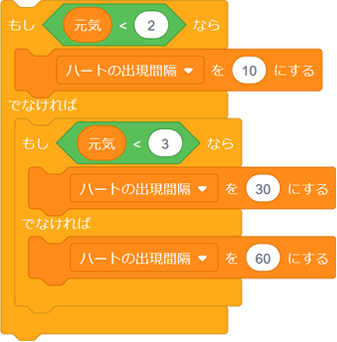
でハートの出現間隔の 「10」、「30」、「60」を別の値に変えたり、 切替の条件としている元気 の「2」、「3」を別の値に変えるとハートの出現間隔が変わります。
敵の数を変える
- 変更するスプライト:

 がクリックされたときの
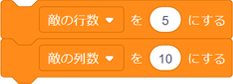
の「5」を他の数字にすれば行数が変わり、「10」を他の数字にすれば列数が変わります。
自機のビームを3方向に発射する
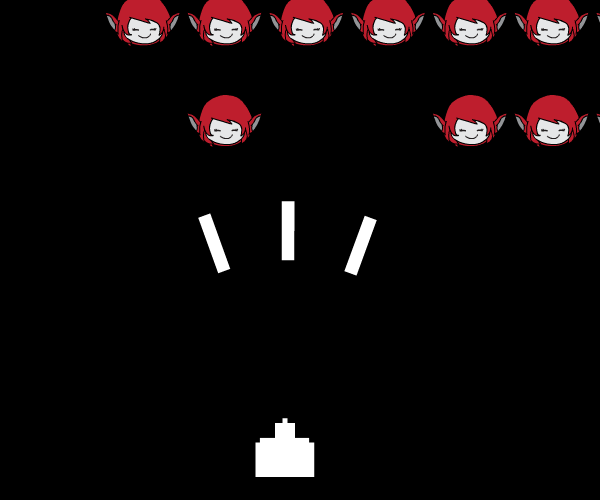
「自機のビーム」で3つのクローンを作って、「-20度」、「0度」、 「20度」の3つの方向に動くようにすることで3方向に発射されるようになります。
- 変更するスプライト:

- スペースキーが押されたときのコードを以下の様に変更します。
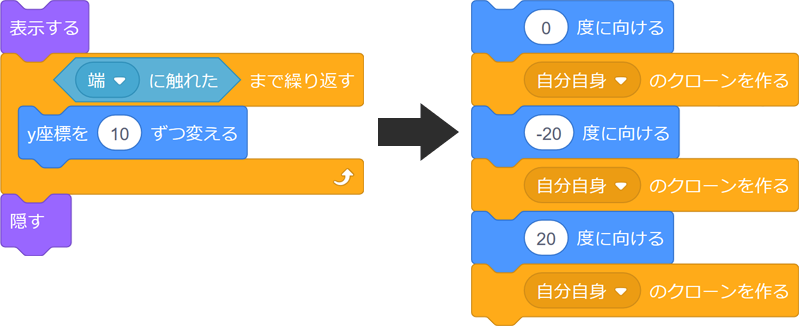
- それぞれのクローンの向きを 「-20度」、「0度」、「20度」にしています。
-
 説明
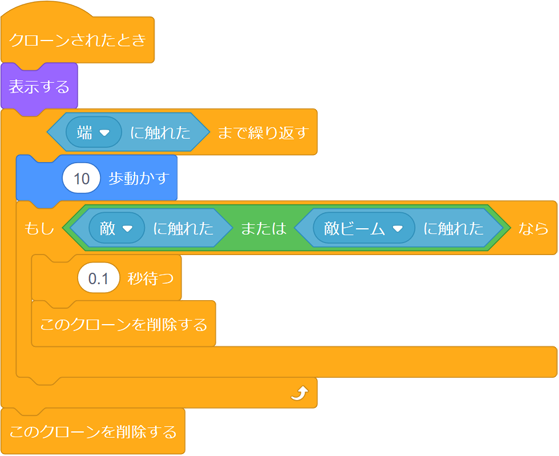
説明- 左のコードを追加します。
- コードの詳細
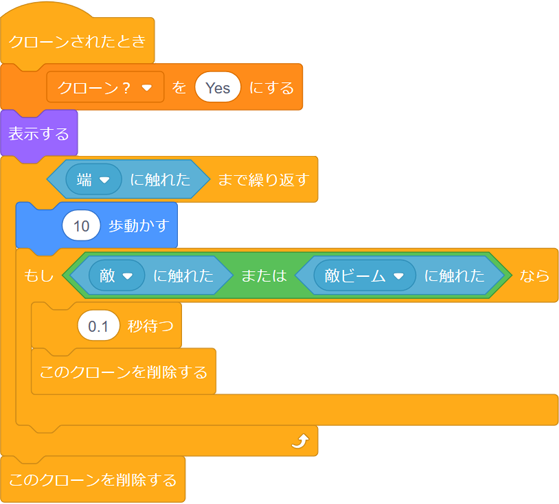
このスクリプトの中でビームを動かすのですが、 y座標を10ずつ変えるではなく 10歩動かすを使用しています。
クローンをつくる際にそれぞれ-20度、0度、20度に向けており、 その方向に進むようにするためにそうしています。
それから、敵に触れたまたは 敵ビームに触れた場合に このクローンを削除するようにしています。
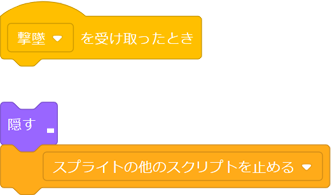
変更前は撃墜を受け取ったとき に非表示にするという方法をとっていましたが、 変更後では3つのうちの1つだけが敵や敵ビームに当たって 撃墜が送られた場合でも、 残りの2つのクローンもそれぞれメッセージを受け取って処理を実行してしまうので、 それを避けるために方法を変えています。
撃墜を受け取ったときのスクリプトは実行されないようにしておきます。 ここで削除してしまうと元に戻したくなった場合に新しく作らなければならなくなるので、 削除するのではなく、下の通りにします。
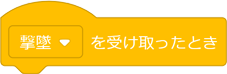 から
から
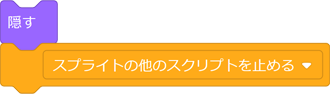 を外します。
そうすれば撃墜
が送られてきても何もしなくなります。
この2つをまた繋げればもとに戻ります。
を外します。
そうすれば撃墜
が送られてきても何もしなくなります。
この2つをまた繋げればもとに戻ります。
- これで3方向に発射されるようになりますが、
実際に動かしてスペースキーを連打すると3方向に発射されなかったり、
動きが遅くなったりする場合があります。
これはクローンもスペースキーが押されたとき イベントを受け取り、それぞれが処理を実行してしまうためです。
それを防ぐためにクローンはスペースキーが押されたとき イベントを受け取っても何もしないようにします。
- 変数クローン?を作ります。 (必ず「このスプライトのみ」を選択してください。)
-
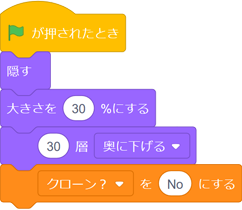
がクリックされたときに
 を追加します。
 - クローンされたときの先頭に
 を追加します。
 - スペースキーが押されたときの先頭に
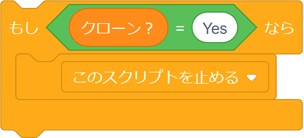
を追加します。
- これでスペースキーを連打しても問題なく3方向に発射されるようになります。 連射の速度をもう少し遅くしたい場合は スペースキーが押されたときの 最後の0.1秒待つの時間を長くしてください。
変更後のスクリプトは以下になります。
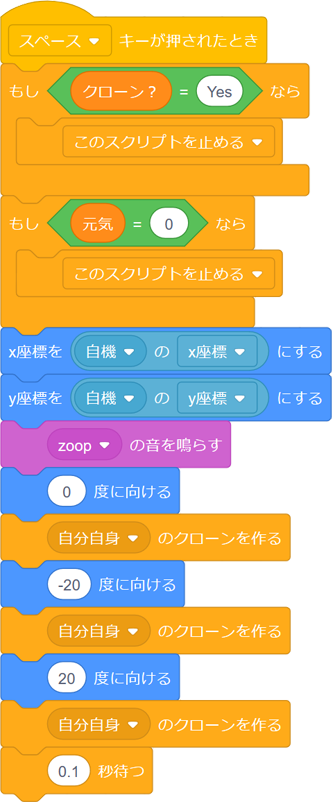
敵ビームが自機に向かって発射されるようにする
- 変更するスプライト:

- クローンされたときの
 の手前に
の手前に
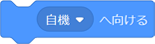 を置きます。
そうすると自機に向かって発射されます。
以下が変更後のスクリプトになります。
敵ビームが自機を追ってくるようにする
- 変更するスプライト:
- クローンされたときの
端に触れた
までくり返す処理の内側の5歩動かすの手前に
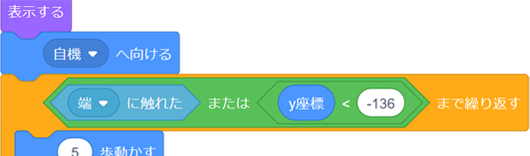
自機へ向けるを置きます。
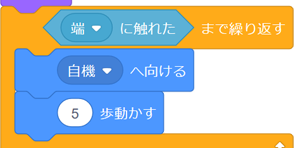
そうすると自機が移動してもそれを追ってくるようになります。
ただし、これだけでは真横にも移動しながら追い続けてくるため、よけることができなくなってしまいます。
そこで端に触れていなくてもy座標 が-136よりも下にきた時点でクローンを削除するようにします。
そうすると自機に向かって発射されます。以下が変更後のスクリプトになります。
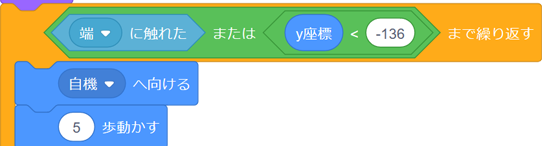
スプライトのコスチュームを変えてみよう
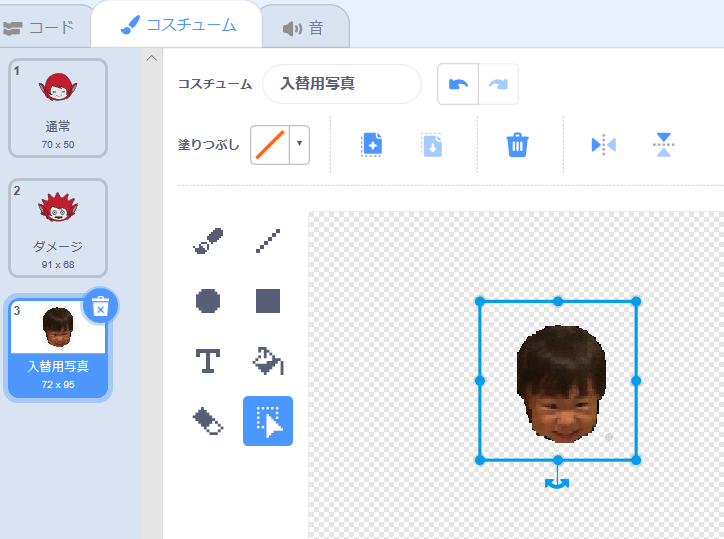
- 「ファイルから新しいコスチュームをアップロード」アイコンをクリックします。
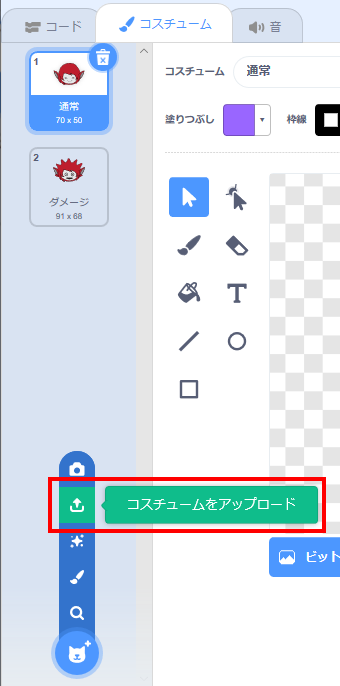
- 好きな画像を選びます。
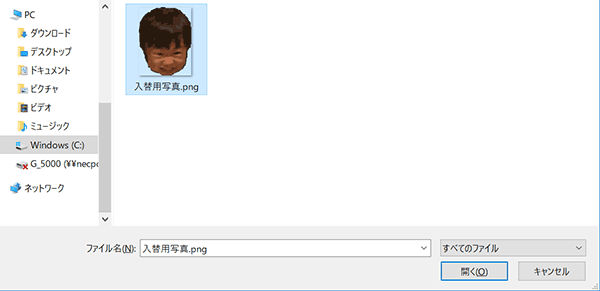
- コスチューム「通常」と同じサイズにします。
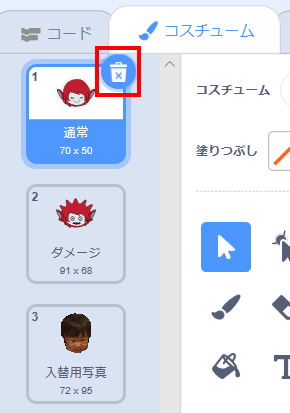
- 削除ボタンを押してコスチューム「通常」を削除します。
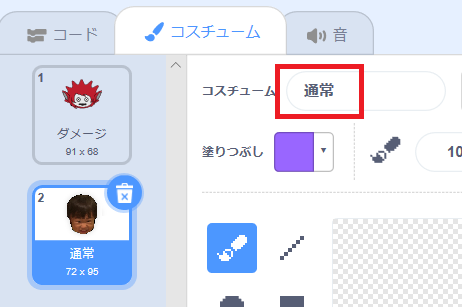
- 新しいコスチュームの名前を「通常」にします。
- 「ダメージ」のコスチュームや「自機」のコスチュームも同じように変更して、
自分だけのゲームにしてみてください。
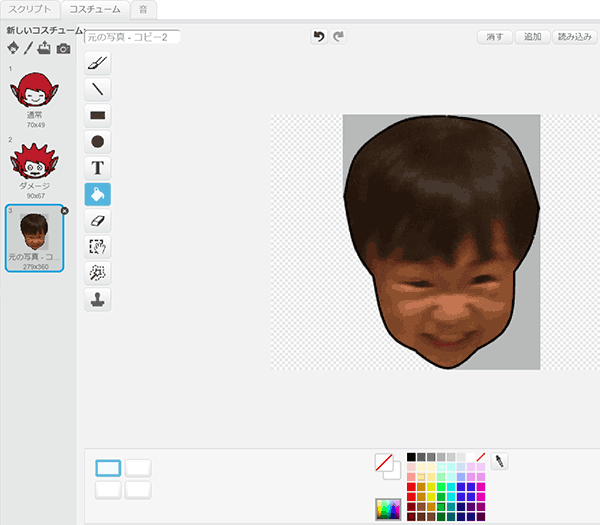
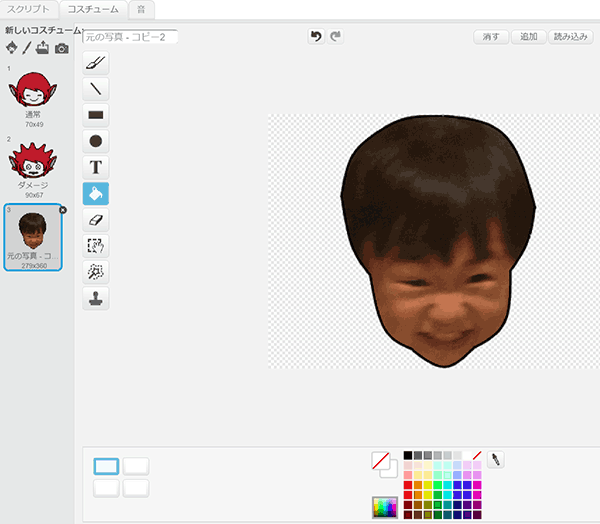
写真から顔の部分だけを抜き出したい場合にScratchの「背景を削除」だけでは なかなか顔だけをきれいに抜き出すのは難しいと思います。
写真を編集するアプリケーションによってはきれいに抜き出すことができるかもしれません。
ここではペイント3Dを使って顔の周りのフチどりをしてから抜き出す方法をご紹介します。
写真から顔だけを抜き出す
- 顔を抜き出したい写真をコピーします。
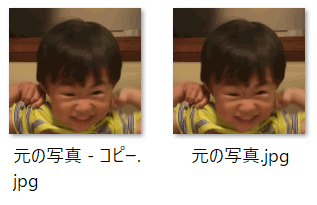
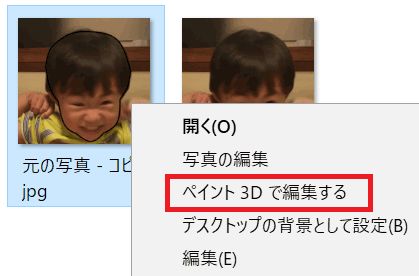
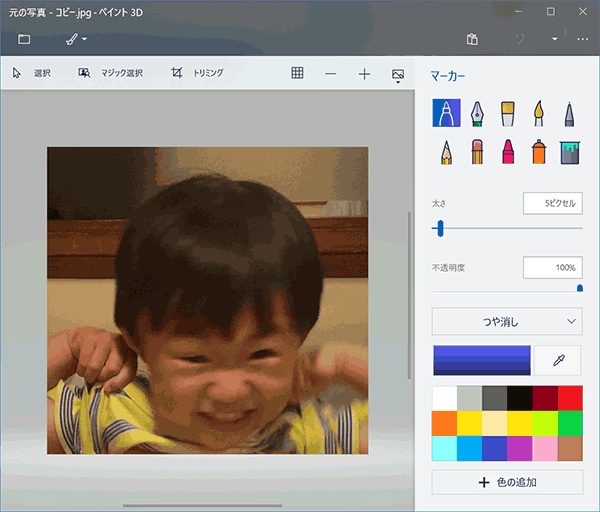
- コピーした写真を右クリックして「ペイント3Dで編集する」を選択します。
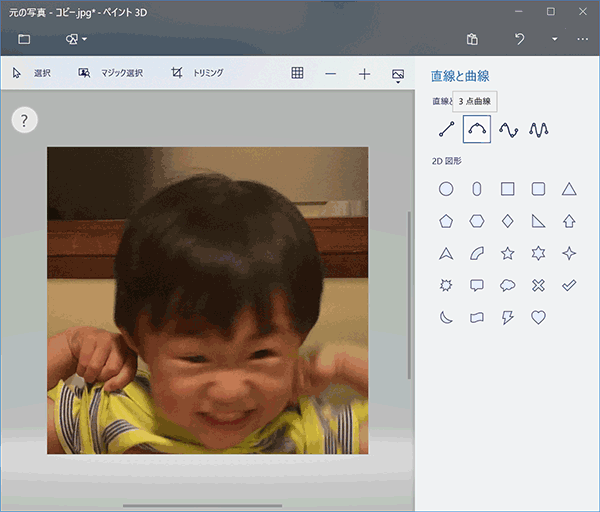
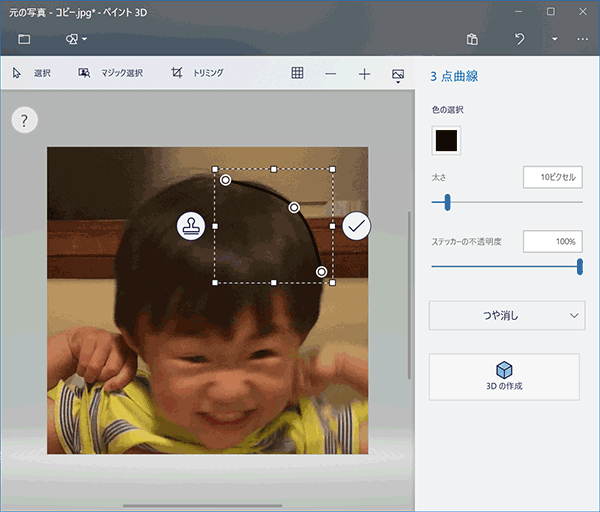
- 「3点曲線」を選択します。
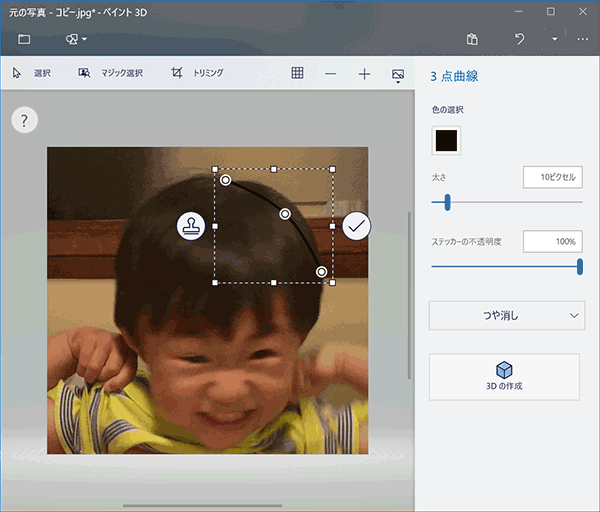
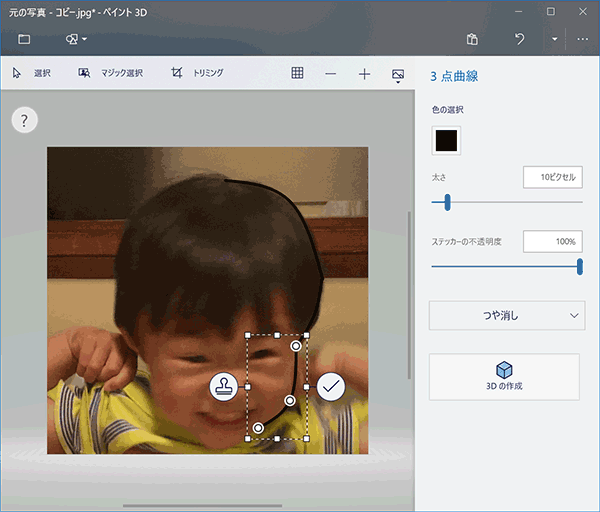
- 3点曲線で線を引き、真ん中の点の位置を調整して顔のフチへ合わせます。
- 同じようにくり返して顔の周りをフチどります。
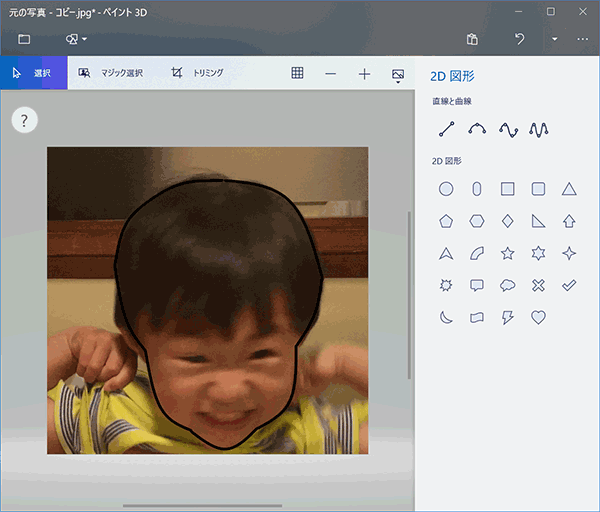
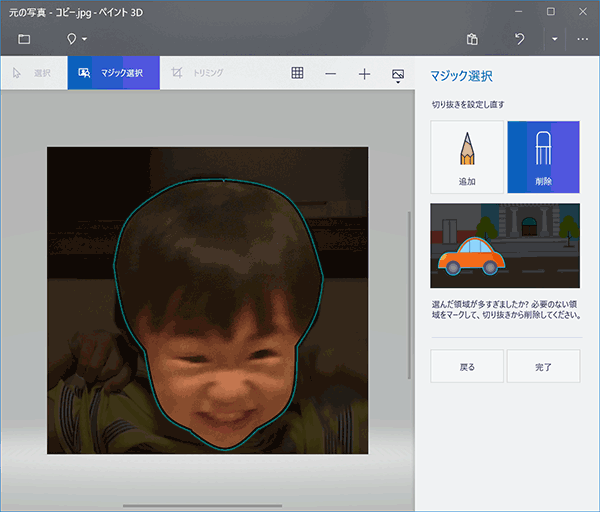
- 「マジック選択」で顔がおさまる領域を選択します。
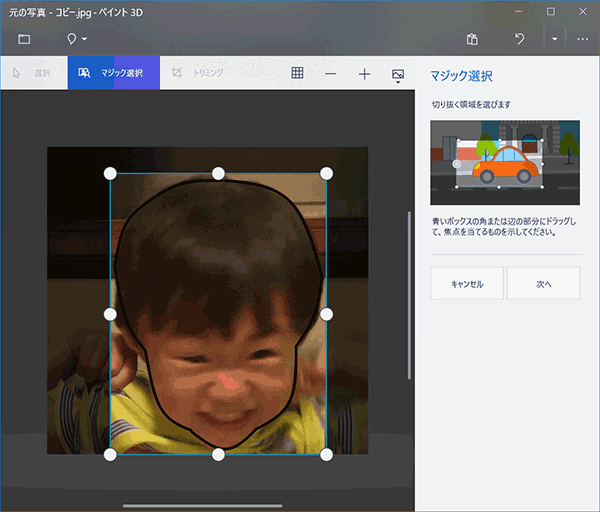
- 顔の内側が含まれていなかったら追加し、顔の外側が含まれていたら削除してください。
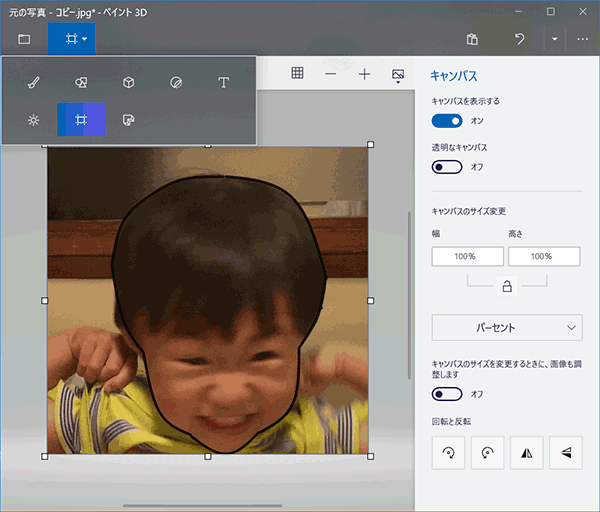
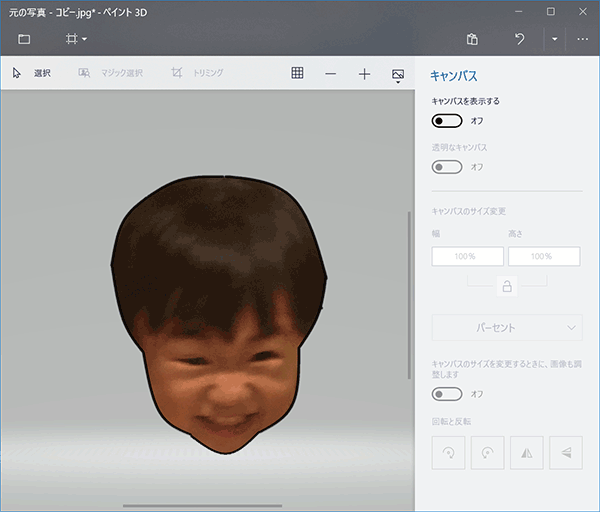
- 「キャンバス」を選択し、「キャンバスを表示する」をオフにします。
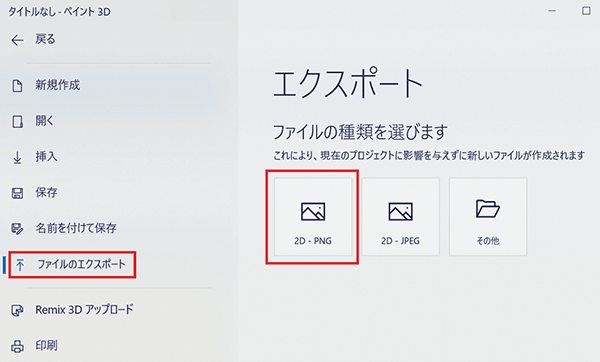
- 「ファイルのエクスポート」を選択し、「2D-PNG」で保存します。
- ペイント3Dで保存した画像をScratchで読み込み、背景を削除します。
「背景を削除」よりも「色なし」で塗りつぶしたほうが期待通りに削除しやすいです。